Belajar MTCNA dari Nol sampai Siap Ujian
Halaman ini adalah modul bacaan lengkap (textbook) yang disusun persis mengikuti
kurikulum resmi MikroTik untuk sertifikasi MTCNA — dari konsep jaringan paling dasar
sampai strategi menghadapi ujian. Semua materi dicontohkan dengan kasus nyata:
konfigurasi router MikroTik Instansi Contoh (file config-contoh.rsc).
🧭 Lab Proyek — Bangun Jaringan "Instansi Contoh" dari Nol
Ini jalur skill-mu: ikuti urutan langkah di bawah, pelajari teorinya di modul, lalu praktikkan Lab-nya di simulator sebelum mencentang. Centangan sinkron dengan tombol "Tandai selesai" di bawah tiap modul — progres tersimpan di browser.
Modul 1 — Pengenalan Jaringan & Fondasi TCP/IPPrasyarat resmi MTCNA: paham TCP/IP dan subnetting
1.1 Apa Itu Jaringan Komputer?
Jaringan komputer adalah dua atau lebih perangkat yang saling terhubung sehingga bisa bertukar data. Tujuannya: berbagi informasi, berbagi perangkat (printer), dan mengakses layanan (internet, server, CCTV).
Klasifikasi berdasarkan ukuran
| Jenis | Cakupan | Contoh |
|---|---|---|
| LAN (Local Area Network) | 1 gedung / 1 kantor | Jaringan kantor Pengadilan |
| WAN (Wide Area Network) | Antar gedung / kota | Koneksi antar cabang |
| Internet | Global | Jaringan publik dunia |
| MAN (Metropolitan) | Kota | ISP kota |
Bagaimana data dikirim? (Konsep dasar)
Semua data di jaringan dikirim sebagai paket — "amplop data" yang berisi alamat asal (source), alamat tujuan (destination), dan isi (payload). Dua hal yang selalu dibutuhkan agar paket sampai:
- IP Address — alamat logis (seperti alamat rumah), dikenali dunia luar.
- MAC Address — alamat fisik perangkat (seperti nomor induk rumah), dipakai di dalam satu jaringan.
1.2 Model OSI dan Model TCP/IP
Supaya perangkat dari banyak vendor bisa saling bicara, komunikasi dibagi menjadi lapisan (layer). Tiap lapisan punya tugas sendiri dan "berbicara" dengan lapisan yang sama di perangkat lain. Dua model yang wajib kamu pahami:
Model OSI (7 lapisan)
| Lapisan | Nama | Fungsi | Contoh |
|---|---|---|---|
| 7 | Aplikasi | Antarmuka dengan aplikasi pengguna | HTTP, DNS, SMTP |
| 6 | Presentasi | Enkripsi/kompresi, format data | TLS, JPEG |
| 5 | Sesi | Mengatur sesi dialog | NetBIOS, RPC |
| 4 | Transport | Pengiriman andal, segmentasi, port | TCP, UDP |
| 3 | Jaringan (Network) | Pengalamatan logis & routing | IP, ICMP |
| 2 | Data Link | Alamat fisik (MAC), frame | Ethernet, PPP |
| 1 | Fisik | Bit, kabel, sinyal | RJ-45, fiber |
Model TCP/IP (4 lapisan)
Model praktis yang dipakai internet, meringkas OSI:
| Lapisan TCP/IP | Setara OSI | Protokol |
|---|---|---|
| Application | 5–7 | HTTP, HTTPS, DNS, DHCP, FTP, SSH |
| Transport | 4 | TCP, UDP |
| Internet | 3 | IP, ICMP, ARP |
| Network Access | 1–2 | Ethernet, Wi-Fi |
Encapsulation — "amplop di dalam amplop"
Turun dari lapisan atas ke bawah, tiap lapisan menambahkan header ke data. Ini disebut encapsulation. Dari atas ke bawah, nama unit data berubah:
Saat sampai, tiap lapisan membuka amplopnya sendiri (de-encapsulation) lalu meneruskan ke atas.
1.3 IP Address, Subnet Mask & Subnetting
IPv4 adalah 32 bit yang ditulis 4 oktet desimal, tiap oktet 0–255. Contoh:
192.168.24.1. Dalam biner, 192.168.24.1 =
11000000.10101000.00011000.00000001.
| Kelas | Rentang oktet pertama | Default Mask | Default Prefix |
|---|---|---|---|
| A | 1–126 | 255.0.0.0 | /8 |
| B | 128–191 | 255.255.0.0 | /16 |
| C | 192–223 | 255.255.255.0 | /24 |
| D (multicast) | 224–239 | — | — |
| E (riset) | 240–255 | — | — |
IP Privat vs IP Publik
- IP Publik — bisa diakses dari internet, diberikan oleh ISP. Di config kita:
203.0.113.210/29. - IP Privat — hanya berlaku internal. Rangkaiannya:
10.0.0.0/8,172.16.0.0/12,192.168.0.0/16. Di config kita:192.168.24.1,172.16.11.254, dst. - Loopback —
127.0.0.0/8(biasanya 127.0.0.1), alamat perangkat untuk dirinya sendiri.
Subnet Mask & Prefix
Subnet mask membagi bagian mana dari IP yang menunjukkan jaringan (network) dan
mana host. Bit 1 = bagian network, bit 0 = bagian host.
| Prefix | Mask | Jumlah IP | Host usable | Dipakai di studi kasus? |
|---|---|---|---|---|
| /24 | 255.255.255.0 | 256 | 254 | 192.168.30.0, 192.168.40.0 |
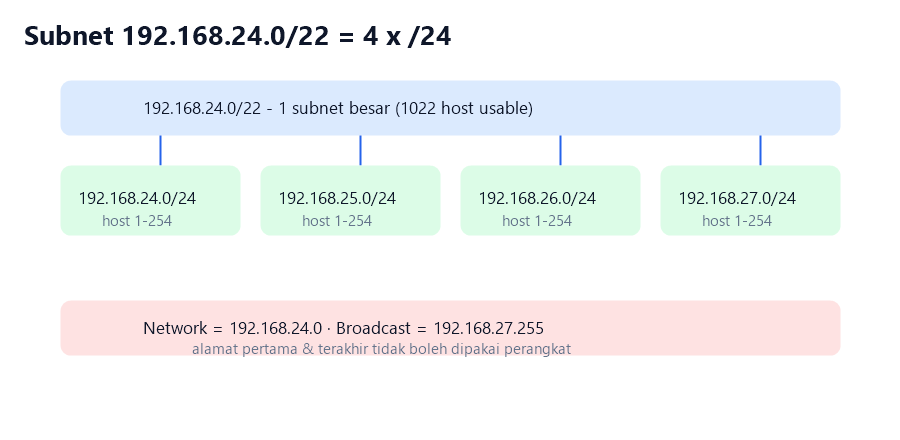
| /22 | 255.255.252.0 | 1024 | 1022 | 172.16.8.0, 192.168.24.0, 172.16.12.0 |
| /29 | 255.255.255.248 | 8 | 6 | 203.0.113.208 (WAN) |
Cara Menghitung Subnet (WAJIB BISA!)
Dalam satu subnet selalu ada dua alamat khusus:
- Network address — alamat pertama (semua bit host 0). Tidak boleh dipakai perangkat.
- Broadcast address — alamat terakhir (semua bit host 1). Untuk kirim ke semua perangkat.
- Selain itu = host usable.
1.4 TCP, UDP, dan Port
Di lapisan transport ada dua protokol yang perbedaannya wajib kamu hafal:
| TCP (Transmission Control) | UDP (User Datagram) | |
|---|---|---|
| Keandalan | Andal: ada pengakuan (ACK) & retransmisi | Cepat: tanpa pengakuan |
| Urutan | Data diurutkan | Tanpa jaminan urutan |
| Koneksi | Koneksi dulu (3-way handshake) | Tanpa koneksi |
| Cocok untuk | Web, email, SSH, transfer file | VoIP/Zoom, video, DNS, streaming |
| Header | Lebih besar (20 byte+) | Kecil (8 byte) |
Port — "pintu" sebuah IP
Satu IP bisa melayani banyak layanan sekaligus lewat port (0–65535). Port terkenal:
| Port | Layanan | Port | Layanan |
|---|---|---|---|
| 20/21 | FTP | 443 | HTTPS |
| 22 | SSH | 1194 | OpenVPN (UDP) |
| 23 | Telnet | 1723 | PPTP |
| 53 | DNS | 8291 | WinBox |
| 80 | HTTP | 8728 | API RouterOS |
RouterOS sendiri memakai port tertentu untuk manajemen. Di config studi kasus, port WinBox diubah ke 8292 dan web ke 8431 — contoh praktik keamanan: ubah port default.
1.5 MAC Address dan ARP
MAC address (48 bit, ditulis heksadesimal mis. 02:00:00:00:00:30) adalah
identitas fisik unik kartu jaringan. Bagian awal = vendor (OUI), sisanya unik per perangkat.
ARP (Address Resolution Protocol) menjawab pertanyaan: "Siapa MAC milik IP ini?" ARP bekerja hanya dalam satu jaringan (broadcast). Tabel hasilnya disimpan di ARP table.
1.6 Perangkat Jaringan — di Mana Router Bekerja
| Perangkat | Lapisan | Tugas |
|---|---|---|
| Repeater/Hub | L1 | Menguatkan/menyiarkan sinyal ke semua port |
| Switch | L2 | Meneruskan frame berdasarkan MAC, cerdas & memisah collision |
| Router | L3 | Meneruskan paket antar jaringan berdasarkan IP (routing), NAT, firewall |
Membaca alamat IP di config studi kasus
Sekarang kamu sudah bisa membaca bagian /ip address dari config-contoh.rsc:
Router memakai 203.0.113.210/29 (IP publik, WAN), dan menjadi gateway
172.16.11.254 serta 192.168.24.1 untuk jaringan internal.
🔍 Lebih Dalam: Topologi & Menghitung Subnet Tanpa Panik
| Topologi | Keunggulan | Kekurangan |
|---|---|---|
| Bus | Murah, sederhana | Satu putus = jaringan mati; rawan tabrakan (collision) |
| Star | Gangguan satu cabang tak memengaruhi lain | Pusat (switch/hub) menjadi titik lemah |
| Mesh | Sangat andal, banyak jalur alternatif | Mahal (kabel/port banyak), rumit |
Hubung berebut 1 jalur: hub = bus. Switch = star bercerai per port. Itu sebabnya MTCNA sangat mementingkan switch untuk memecah collision domain.
Hitung subnet 192.168.5.0/26 (langkah demi langkah)
/26berarti 26 bit subnet, sisanya32−26 = 6 bit host.- Jumlah alamat =
26 = 64→ blok membesar berkelipatan 64. - Network = blok pertama:
192.168.5.0. Broadcast =192.168.5.63. - Host yang bisa dipakai:
64 − 2 = 62(network + broadcast tak "dipinjam").
| Prefix | Jumlah alamat | Host usable | Mask |
|---|---|---|---|
| /24 | 256 | 254 | 255.255.255.0 |
| /25 | 128 | 126 | 255.255.255.128 |
| /26 | 64 | 62 | 255.255.255.192 |
| /30 | 4 | 2 | 255.255.255.252 |
✅ Cek Pemahaman Modul 1
- Apa beda IP address dan MAC address?
- Sebutkan 7 lapisan OSI dari bawah ke atas!
- TCP atau UDP untuk: (a) streaming Zoom, (b) membuka website?
- Berapa host usable di /24? Di /22? Di /29?
- Hitung network, broadcast, dan rentang host dari 192.168.40.0/24!
📝 Contoh Soal Gaya Ujian MTCNA — Modul 1
- Alamat 192.168.24.0/24 memiliki berapa host yang bisa dipakai?
A. 256 · B. 254 · C. 255 · D. 252
Lihat jawaban
Jawaban B — 2^(32-24) = 256, dikurangi network (1) + broadcast (1) = 254 host usable. - Protokol mana yang paling cocok untuk streaming video (Zoom)?
A. TCP · B. UDP · C. ICMP · D. IGMP
Lihat jawaban
Jawaban B — UDP lebih cepat tanpa retransmisi; cocok untuk suara/video real-time. - Kelas mana yang masuk IP privat (tidak bisa langsung ke internet)?
A. 8.8.8.0/24 · B. 172.16.0.0/12 · C. 203.0.113.0/24 · D. 198.51.100.0/24
Lihat jawaban
Jawaban B — 172.16.0.0/12 adalah IP privat RFC 1918 (juga 10.0.0.0/8 dan 192.168.0.0/16). - Port default untuk WinBox adalah?
A. 22 · B. 80 · C. 8291 · D. 443
Lihat jawaban
Jawaban C — WinBox default TCP 8291 (studi kasus mengubahnya ke 8292 demi keamanan).
🛠️ Checklist Praktik Lapangan — Fondasi Jaringan
- Selalu buat skema IP sebelum konfigurasi: subnet LAN, VLAN, rentang DHCP, IP management.
- Gunakan IP privat untuk jaringan internal; publik hanya untuk WAN/loopback.
- Hitung host usable sebelum menentukan prefix, agar tidak kehabisan alamat saat jaringan bertumbuh.
- Kenali port layanan umum (22/80/443/8291) — membantu saat firewall/troubleshoot.
- Hafal model OSI & TCP/IP — konsep ini dipakai di semua modul berikutnya.
Modul 2 — RouterOS, WinBox & CLIModule 1 kurikulum resmi: Introduction
2.1 MikroTik, RouterOS, dan RouterBOARD
MikroTik adalah perusahaan (Latvia) yang membuat RouterBOARD (perangkat keras router) dan RouterOS (sistem operasinya). RouterOS bisa juga diinstall di PC biasa (x86) — jadi router "software" lebih dulu dikenal sebelum hardwarenya.
License Levels — berapa perangkat yang boleh konek
RouterOS berbayar per level lisensi. Semakin tinggi level, semakin banyak perangkat yang boleh terhubung:
| Level | Batas | Umum dipakai |
|---|---|---|
| 0 | Trial, 24 jam | Mencoba / instal |
| 3 | ≈ 25 device aktif | CPE rumah/kantor kecil |
| 4 | ≈ 200 device aktif | Kantor menengah, WISP kecil |
| 5 | ≈ 500 device aktif | Kantor besar |
| 6 | Unlimited | ISP, korporat |
Router RB1100x4 di studi kasus berlisensi level 6. Cek lisensi:
/system license print.
2.2 Cara Mengakses Router untuk Pertama Kali
Router baru (fresh) punya default configuration: IP 192.168.88.1/24,
DHCP server aktif, user admin tanpa password. Cara mengaksesnya:
| Metode | Keterangan | Catatan |
|---|---|---|
| WinBox | Aplikasi GUI resmi (gratis) untuk Windows/macOS/Linux | Paling populer untuk manajemen |
| MAC-WinBox | WinBox via alamat MAC, tanpa perlu IP | Dipakai saat IP belum diset / lupa IP |
| WebFig | Antarmuka web (browser) ke port www | Port default 80 |
| Quick Set | Wizard konfigurasi cepat di WinBox/WebFig | Mode: home, CPE, dst. |
| SSH | Terminal aman terenkripsi | Port 22 |
| Telnet | Terminal tanpa enkripsi | Port 23 — sebaiknya dimatikan |
| Konsol / Null Modem | Kabel serial RJ45↔DB9 langsung ke port konsol | Akses saat jaringan mati / macet |
IP Services — kelola layanan manajemen
2.3 CLI RouterOS — Bahasa Perintah yang Harus Dikuasai
CLI adalah fondasi MTCNA. Semua di WinBox sebenarnya hanya antarmuka dari perintah ini. Struktur perintah: jalur menu + perintah + properti.
Perintah inti (hafal!)
| Perintah | Fungsi |
|---|---|
print | Menampilkan daftar item (tabel) |
add | Menambah item baru |
set <nomor> | Mengubah item yang sudah ada |
remove <nomor> | Menghapus item |
find | Mencari item sesuai kriteria (dipakai dalam script) |
enable / disable | Aktif / nonaktifkan item |
? (tanda tanya) | Bantuan: daftar perintah yang tersedia |
? setelah perintah | Menampilkan properti & penjelasannya |
| Tab | Melengkapi otomatis |
| Tab 2x | Menampilkan semua kemungkinan nilai |
| Panah atas/bawah | Riwayat perintah (efisiensi kerja!) |
2.4 Konfigurasi Awal Router
Urutan minimal saat menangani router baru (dan ini muncul di ujian):
Di studi kasus: identity = "Instansi Contoh", timezone =
Asia/Jakarta, WinBox = 8292.
2.5 Backup, Export, Reset, dan Upgrade
Backup vs Export (sering diuji!)
Backup .backup | Export .rsc | |
|---|---|---|
| Isi | Biner: config + user + password + sertifikat | Teks yang bisa dibaca & diedit |
| Dibuat | /system backup save name=x | /export file=x |
| Dipulihkan | /system backup restore name=x | /import file=x |
| Bisa diedit? | Tidak | Ya |
| Aman dibagikan? | Lebih aman | Tidak — password bocor! (lihat PPTP ganti-xxxx) |
Reset & Reinstall
- Reset ke default:
/system reset-configuration→ kembali ke 192.168.88.1. Tambahno-defaults=yes→ config kosong total. - Netinstall: aplikasi PC untuk menginstal ulang RouterOS lewat ether1, dipakai saat router "brick" atau ingin install dari nol (mode Netinstall di boot).
Upgrade RouterOS & RouterBOOT
- Unduh package
.npk→ tarik ke jendela WinBox →/system reboot. - RouterBOOT = firmware terpisah:
/system routerboard upgrade→ reboot. - Update major (RouterOS 6 → 7) biasanya lewat Netinstall agar bersih.
2.6 Safe Mode & Manajemen Layanan/Login
Safe Mode — "Jaring Pengaman" Saat Mengubah Konfigurasi
Safe Mode adalah fitur keselamatan yang WAJIB dipakai pemula saat mengubah setting yang berisiko (ganti IP, matikan layanan, pasang firewall). Saat aktif, semua perubahan yang kamu buat dicatat. Kalau sesi (WinBox/CLI) terputus sebelum kamu meng-commit, perubahan itu otomatis dibatalkan — router kembali seperti semula.
- WinBox: tombol
Safe Mode(💀) di pojok kiri atas jendela. Aktifkan → ubah-ubah → klik lagi untuk menyimpan (ada konfirmasi). - CLI: tekan
Ctrl-Xuntuk aktif,Ctrl-Xlagi untuk commit (ada konfirmasi simpan). - Batas jendela WinBox akan berubah warna jadi kuning saat Safe Mode aktif — penanda visual.
Manajemen Layanan (Services)
Router punya banyak "pintu" (layanan) untuk diakses. Semakin banyak pintu terbuka, semakin besar risiko dibobol. Daftar layanan & port defaultnya:
| Layanan | Port default | Fungsi |
|---|---|---|
| Telnet | 23 | Akses CLI tanpa enkripsi (bahaya, biasanya dimatikan) |
| FTP | 21 | Transfer file tanpa enkripsi (sering dimatikan) |
| WWW | 80 | WebFig (bisa juga diaktifkan SSL di 443) |
| SSH | 22 | Akses CLI terenkripsi |
| WinBox | 8291 | Aplikasi grafis resmi (di studi kasus diubah ke 8292) |
| API | 8728 / 8729 (SSL) | Program/script akses router |
Ganti port bukanlah keamanan sempurna, tapi menaikkan biaya serangan. Di studi kasus, WinBox dialihkan ke 8292 dan Telnet/FTP dimatikan.
Manajemen Login & Hak Akses (Users & Groups)
Jangan semua orang pakai akun admin. Buat akun terpisah dengan hak sesuai tugas.
Hak diatur lewat group: full (boleh apa saja), write (boleh ubah,
tidak semua sistem), read (hanya lihat).
2.7 WinBox: Setiap Perintah = Satu Menu
Semua yang bisa diketik di terminal punya tempat di WinBox. Prinsipnya: cari nama menu yang mirip dengan perintahnya. Di WinBox: menu tree di kiri (IP, Interfaces, Queues, Tools, …), tombol toolbar di atas tiap window (+ Tambah, - Hapus, ⬆/⬇ Atur Urutan), dan Apply/OK untuk menyimpan. Jangan lupa tombol New Terminal di kiri-bawah — tempat mengetik perintah CLI langsung dari dalam WinBox.
| Tugas | CLI | Menu WinBox |
|---|---|---|
| Nama router | /system identity set name=RTW | System → Identity |
| Jam & timezone | /system clock set ... | System → Clock |
| Alamat IP | /ip address add ... | IP → Address |
| Default/static route | /ip route add ... | IP → Routes |
| Bridge | /interface bridge add ... | Interfaces → tab Bridge |
| DHCP Server | /ip dhcp-server ... | IP → DHCP Server |
| DHCP Client | /ip dhcp-client add ... | IP → DHCP Client |
| DNS | /ip dns set ... | IP → DNS |
| Firewall filter | /ip firewall filter add ... | IP → Firewall → tab Filter |
| NAT (masquerade/dst-nat) | /ip firewall nat add ... | IP → Firewall → tab NAT |
| Mangle (mark paket) | /ip firewall mangle add ... | IP → Firewall → tab Mangle |
| Address List | /ip firewall address-list ... | IP → Firewall → tab Address Lists |
| Simple Queue | /queue simple add ... | Queues → tab Simple Queues |
| Queue Tree | /queue tree add ... | Queues → tab Queue Tree |
| Wireless | /interface wireless set ... | Wireless → Interfaces |
| User & grup | /user add ... | System → Users |
| Layanan manajemen | /ip service set ... | IP → Services |
| Backup | /system backup save | Files → tombol Backup |
| Restore | /system backup load | Files → tombol Restore |
| Export teks | /export file=backupku | New Terminal (atau Files → export) |
| Ping | /ping 8.8.8.8 | Tools → Ping |
| Torch | /tool torch | Tools → Torch |
| Bandwidth test | /tool bandwidth-test | Tools → Bandwidth Test |
| Traceroute | /tool traceroute | Tools → Traceroute |
| Reboot | /system reboot | System → Reboot |
| Reset ke default | /system reset-configuration | System → tombol Reset Configuration |
/ip address lalu print.🔍 Lebih Dalam: Identity, Firmware, dan Lupa Password
Identity adalah nama router (mis. RTW-CABANG1). Tampil di judul WinBox
dan bantu admin membedakan router bila ada banyak:
Update firmware umumnya lewat WebFig: System → Packages → Check for updates.
Setelah update, restart lalu jalankan /system routerboard upgrade agar
bootloader RouterBOARD ikut mutakhir. Jangan update saat jaringan sedang sibuk — akan
restart.
Lupa username/password? Recovery resmi:matikan router, tekan tahan tombol RESET, hidupkan sambil tetap menahan >20 detik → konfigurasi terhapus dan kembali ke default (password kosong). Untuk kasus ekstrem (router tak boot), gunakan NetInstall lewat kabel ethernet — tool resmi MikroTik untuk memperbaiki sekaligus menginstal ulang RouterOS.
/system backup save).
Tanpa backup, reset pabrik = semua konfigurasi hilang selamanya.✅ Cek Pemahaman Modul 2
- Sebutkan 3 cara mengakses router MikroTik!
- Apa fungsi tombol
?dan Tab di CLI? - Perintah apa untuk ganti password admin? Untuk mengubah nama router?
- Apa beda backup
.backupdan export.rsc? - Perintah reset ke default adalah? Dan perintah upgrade firmware RouterBOOT?
- Apa yang terjadi pada perubahan jika sesi terputus saat Safe Mode aktif?
- Perintah melihat daftar layanan dan cara mematikan Telnet?
🧪 Lab Modul 2
- Login WinBox ke router latihan (fresh).
- Set password admin, identity "R1", timezone Jakarta.
- Matikan telnet & ftp, ubah port winbox ke 8292.
- Buat
/export file=latihan1lalu buka file .rsc-nya. Bandingkan dengan backup. - Praktikkan
?, Tab, dan panah atas di terminal.
📝 Contoh Soal Gaya Ujian MTCNA — Modul 2
- Akses router yang dipakai saat IP belum diset / lupa IP adalah?
A. SSH · B. MAC-WinBox · C. WebFig · D. Telnet
Lihat jawaban
Jawaban B — MAC-WinBox terhubung lewat MAC address tanpa butuh IP. - Perbedaan backup
.backupdan export.rsc? A. Tidak ada · B. Backup biner + rahasia; export teks yang bisa dibaca · C. Export biner; backup teks · D. Keduanya hanya teksLihat jawaban
Jawaban B — backup menyimpan config + password + sertifikat (biner); export adalah teks yang bisa diedit dan membocorkan password. - Perintah untuk kembali ke konfigurasi default router adalah?
A. /system reset-configuration · B. /system reboot · C. /system routerboard upgrade · D. /export file=x
Lihat jawaban
Jawaban A — reset-configuration menghapus config; reboot hanya restart. - Level lisensi yang memungkinkan jumlah perangkat tidak terbatas?
A. Level 3 · B. Level 4 · C. Level 5 · D. Level 6
Lihat jawaban
Jawaban D — Level 6 = unlimited; Level 4 ≈ 200 device.
🛠️ Checklist Praktik Lapangan — RouterOS & CLI
- Router baru: ganti password admin segera — default tanpa password sangat berbahaya.
- Matikan telnet & FTP (kirim password teks polos); ubah port manajemen default bila perlu.
- Buat backup rutin (.backup) dan simpan di tempat aman; export .rsc jangan dibagikan.
- Sebelum upgrade, backup dulu — dan cek masa dukungan versi (mis. 6.49.x sudah EOL).
- Catat identitas, timezone, dan daftar service di buku catatan untuk tiap router.
Modul 3 — DHCP Server, DHCP Client & ARPModule 2 kurikulum resmi
3.1 Mengapa Perlu DHCP?
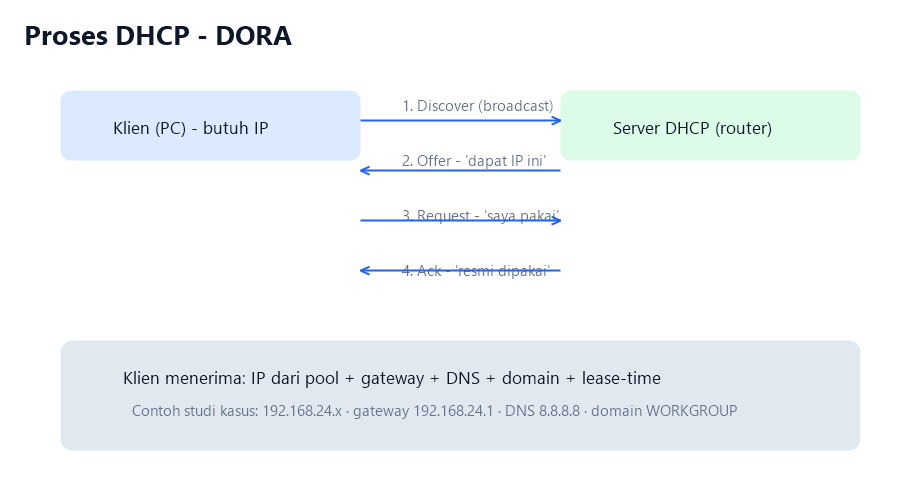
Memberi IP manual ke ratusan komputer itu tidak praktis. DHCP (Dynamic Host Configuration Protocol) membagikan IP otomatis beserta info pendukung (gateway, DNS, domain). Server DHCP pada kasus kita adalah router MikroTik.
3.2 Komponen DHCP Server di RouterOS
| Komponen | Fungsi | Menu |
|---|---|---|
| IP Pool | Kumpulan alamat yang boleh dibagikan | /ip pool |
| DHCP Server | Layanan pemberi IP pada satu interface | /ip dhcp-server |
| DHCP Network | Info per subnet: gateway, DNS, domain, lease-time | /ip dhcp-server network |
| Leases | Daftar IP yang sudah dibagikan / dipesan | /ip dhcp-server lease |
Membaca DHCP di studi kasus
Klien menerima: IP dari pool, gateway 192.168.24.1, DNS ISP, dan domain
WORKGROUP.
Static Lease — IP tetap untuk perangkat penting
Server, CCTV, dan Access Point butuh IP yang tidak berubah. Caranya kunci MAC address ke satu IP:
Di studi kasus, controller UniFi dikunci di 172.16.10.174 dan belasan AP di
172.16.8.50–172.16.10.249.
3.3 DHCP Client — Router Meminta IP dari ISP
Kebalikan DHCP server: router jadi client agar port WAN mendapat IP dinamis dari ISP.
3.4 ARP dan Mode-mode-nya
ARP menerjemahkan IP → MAC. RouterOS punya mode ARP per interface:
| Mode | Perilaku |
|---|---|
enabled | Mengirim & menjawab ARP (default) |
disabled | Tidak pernah kirim/jawab; semua IP harus diisi manual di tabel ARP |
reply-only | Hanya menjawab, tidak mengirim permintaan (menghemat resource) |
proxy-arp | Menjawab atas nama IP lain (untuk jaringan yang dipisah) |
🔍 Lebih Dalam: Lease, Binding, dan Saat DHCP "Ngambek"
IP yang dibagikan DHCP disebut lease — bersifat pinjaman sementara (default
lease-time 10 menit). Saat masa berakhir, client meminta perpanjangan; bila tidak,
IP bisa diberikan ke perangkat lain. Untuk perangkat penting (printer, CCTV, server), IP jangan
dibiarkan "mengambang":
| Masalah | Penyebab umum | Solusi cepat |
|---|---|---|
| Client tidak dapat IP | Server mati / pool habis / service salah interface | /ip dhcp-server print, perbesar pool |
| IP berubah-ubah | Lease statis belum dibuat | Bind ke MAC (contoh di atas) |
| Bentrok IP (duplicate) | Ada perangkat IP manual di dalam range pool | Buat lease statis / conflict detect aktif |
| Client dapat IP tapi tak ada internet | Gateway di DHCP network salah / NAT mati | Cek /ip dhcp-server network print (gateway, dns) |
/ip dhcp-server lease print.✅ Cek Pemahaman Modul 3
- Urutkan DORA!
- Apa fungsi DHCP Network dan IP Pool?
- Kapan memakai static lease? Beri contoh dari studi kasus.
- Perintah menambah DHCP client untuk WAN?
- Apa arti mode ARP
reply-only?
🧪 Lab Modul 3
- Buat pool
192.168.50.10–192.168.50.200+ DHCP server di bridge-mu. - Set DHCP network (gateway & DNS).
- Hubungkan PC virtual, cek
/ip dhcp-server lease print. - Buat static lease untuk satu MAC.
- Uji dari PC:
pingke gateway.
📝 Contoh Soal Gaya Ujian MTCNA — Modul 3
- Paket DHCP yang dikirim pertama kali oleh klien berjenis apa?
A. Broadcast · B. Unicast · C. Multicast · D. Anycast
Lihat jawaban
Jawaban A — Discover dikirim broadcast (255.255.255.255) karena klien belum tahu alamat server. - Apa fungsi DHCP Network?
A. Menentukan range IP · B. Memberi gateway/DNS/domain per subnet · C. Mengunci MAC ke IP · D. Mengubah MAC address
Lihat jawaban
Jawaban B — IP Pool menentukan range alamat; DHCP Network menyimpan info tambahan (gateway, DNS, domain, lease-time). - Mode ARP mana yang tidak mengirim permintaan ARP sama sekali?
A. enabled · B. reply-only · C. proxy-arp · D. disabled
Lihat jawaban
Jawaban D —disabledtidak pernah kirim/jawab;reply-onlymenjawab tapi tidak mengirim permintaan.
🛠️ Checklist Praktik Lapangan — DHCP
- Pastikan tidak ada dua DHCP server aktif pada subnet yang sama (bisa rebutan / double IP).
- Cek
/ip dhcp-server lease print— adakah IP ganda (duplicate)? - Server/CCTV/AP: selalu pakai static lease agar IP tidak berubah saat perangkat reboot.
- Saat pengguna lapor "tidak dapat internet": cek dulu apakah dapat IP (
/ip arp print), baru cek route/NAT. - Uji dari klien:
ping gateway→ping 8.8.8.8→ buka DNS.
Modul 4 — Bridging & SwitchingModule 3 kurikulum resmi
4.1 Konsep Bridge — "Switch Virtual"
Bridge menggabungkan beberapa interface sehingga seolah-olah satu jaringan (satu broadcast domain). Di dalamnya, frame diteruskan berdasarkan tabel MAC address — persis cara kerja switch fisik. Karena RouterOS bisa melakukan ini, satu router bisa menggantikan switch.
Istilah yang wajib dipahami
- Broadcast domain — area di mana broadcast (teriakan "ada siapa?") sampai ke semua perangkat.
- MAC learning — bridge belajar alamat MAC tiap port dari frame yang lewat.
- Loop — kabel ganda yang bikin frame berputar-putar (broadcast storm). Dicegah STP.
4.2 Membuat Bridge dan Menambah Port
Di studi kasus: Bridge LAN berisi ether12–13; Bridge Management berisi ether3, ether4, ether8–11. Perangkat di port-port itu saling terhubung di jaringan yang sama.
IP pada bridge
Setelah bridge dibentuk, beri satu IP management pada bridge (bukan tiap port):
4.3 Pengaturan Bridge Penting
| Pengaturan | Fungsi |
|---|---|
protocol-mode | Algoritma bridge: rstp (default), stp, none |
| STP / RSTP | Mencegah loop: memblokir port redundant |
fast-forward | Lewati delay saat port baru aktif (untuk port non-loop) |
aging-time | Berapa lama entri MAC disimpan di tabel |
auto-mac | MAC bridge ditentukan otomatis dari port |
4.4 Bridge dengan Wireless (Station Bridge)
Router wireless bisa di-bridge ke jaringan kabel. Contoh: mode station-bridge menghubungkan client nirkabel dan "meneruskan" ke LAN lewat bridge — sehingga semua perangkat di belakangnya berada di jaringan yang sama dengan AP. (Perhatikan: beberapa AP vendor tidak mengizinkan ini.)
🔍 Lebih Dalam: Switch vs Bridge, dan Kenalan dengan VLAN
Bridge dan switch melakukan hal yang sama: mempelajari MAC lalu mengirim paket hanya ke port tujuan (bukan menyiarkan ke semua). Bedanya, switch adalah perangkat khusus perangkat keras, sedangkan di RouterOS "bridge" dijalankan oleh CPU/router. Keduanya adalah perangkat Layer 2 yang membagi collision domain — ini yang sering diuji.
VLAN membagi satu jaringan fisik menjadi beberapa jaringan logis tanpa kabel baru. Mirip apartemen: satu gedung (satu bridge), banyak pintu pintar (VLAN) — staf dan tamu di "lantai terpisah" yang tidak saling melihat:
Spanning Tree Protocol (STP) mencegah loop saat ada kabel membentuk lingkaran —
tanpa STP, paket berputar tanpa henti dan jaringan padam. Aktifkan pada topologi bercabang:
/interface bridge set bridge1 protocol-mode=stp.
✅ Cek Pemahaman Modul 4
- Apa fungsi bridge dalam satu kalimat?
- Perintah menambah port ke bridge?
- Mengapa loop itu berbahaya? Apa yang mencegahnya?
- Di studi kasus, port apa saja anggota Bridge Management?
🧪 Lab Modul 4
- Buat bridge
br0, tambah ether2 + ether3. - Beri IP
10.0.0.1/24pada br0. - Cek
/interface bridge port printdan/ip arp printsetelah dua PC terhubung. - Aktifkan RSTP:
/interface bridge set br0 protocol-mode=rstp.
📝 Contoh Soal Gaya Ujian MTCNA — Modul 4
- Apa akibat dua kabel yang menghubungkan dua switch (loop)?
A. Frame mengalir lebih cepat · B. Broadcast storm · C. Tidak berpengaruh · D. Router restart
Lihat jawaban
Jawaban B — loop membuat broadcast berputar tanpa henti; dicegah STP/RSTP. - Di manakah IP management bridge dipasang?
A. Di tiap port · B. Di interface bridge · C. Di ether1 · D. Di router lain
Lihat jawaban
Jawaban B — IP cukup satu di interface bridge, bukan di tiap anggota port. - Bridge bekerja di lapisan apa dan memakai tabel apa?
A. L3 · tabel route · B. L2 · tabel MAC · C. L1 · tabel kabel · D. L4 · tabel port
Lihat jawaban
Jawaban B — bridge/switch mem-forward frame di L2 berdasarkan tabel MAC address.
🛠️ Checklist Praktik Lapangan — Bridging
- Setelah tambah port ke bridge, cek
/interface bridge port print— pastikan Running. - Jangan lupa pindahkan IP address ke bridge jika sebelumnya menempel di port.
- Aktifkan RSTP bila ada jalur ganda; jangan biarkan
protocol-mode=nonedi jaringan berswitch. - Loop terdeteksi dari log/CPU tinggi — matikan satu kabel untuk konfirmasi cepat.
- Wireless station-bridge butuh tidak ada filter MAC di sisi AP.
Modul 5 — Routing (Static & Default Route)Module 4 kurikulum resmi — bobot ujian besar
5.1 Apa Itu Routing?
Routing adalah proses memilih jalur bagi paket menuju jaringan tujuan. Router menyimpan tabel route — "peta jalan" yang berisi: mau ke jaringan mana, lewat gateway/interface mana, dan berapa jarak prioritasnya. Routing bekerja di lapisan IP (L3).
5.2 Membaca Tabel Route
Output menunjukkan kolom: Flags, Dst-address, Gateway, Distance, dst. Flag route yang harus kamu kenali:
| Flag | Arti |
|---|---|
| A | Active — sedang dipakai |
| C | Connected — jaringan yang langsung menempel ke interface |
| S | Static — dibuat manual oleh admin |
| D | Dynamic — dibuat otomatis (DHCP, BGP, dst.) |
| B | Blackhole — paket dibuang diam-diam |
| d | disabled — tidak aktif |
5.3 Static Route dan Default Route
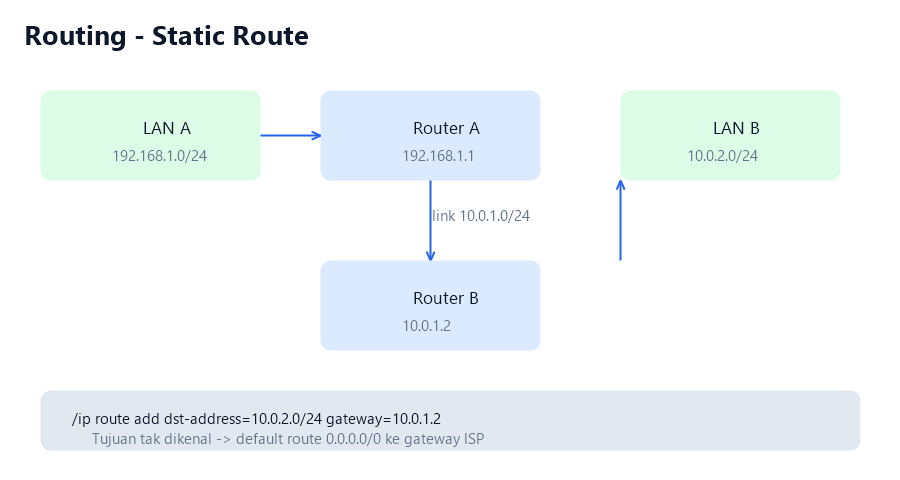
Default route 0.0.0.0/0 berarti "semua alamat yang tidak ada di tabel
lain, kirim ke sini". Tanpa default route, internet tidak berfungsi. Di studi kasus:
Artinya: semua paket keluar → gateway ISP 203.0.113.209.
5.4 Distance — Prioritas Antar Route
Distance = nilai prioritas. Lebih kecil = lebih diprioritaskan. Default route
statis = 1. Kalau ada dua route menuju tujuan yang sama, yang ber-distance kecil
yang dipakai; yang besar jadi backup (muncul saat route utama mati).
5.5 Connected & Dynamic Routes
- Connected — muncul otomatis begitu IP dipasang pada interface. Flag
C. - Dynamic — dibuat protokol/klien (mis. default route hasil DHCP client). Flag
D.
Implementasi static routing sederhana
🔍 Lebih Dalam: Route Mana yang Dipilih? (Longest Prefix Match)
Bila tabel punya beberapa route menuju tujuan mirip, router memakai longest prefix match: route dengan prefix paling panjang (paling spesifik) yang menang. Contoh:
| Route | Dituju | Yang dipakai untuk ke 192.168.5.7? |
|---|---|---|
0.0.0.0/0 (default) | default | Tidak (kurang spesifik) |
192.168.0.0/16 | subnet besar | Tidak |
192.168.5.0/24 | subnet kecil | ✔ Ya — prefix 24 paling panjang |
Paket ke 192.168.5.7 diambil route /24 karena lebih spesifik,
bukan default route. Prinsip ini dipakai di routing table lookup secara umum.
Gateway bisa berupa IP atau "recursive": bila gateway tak terhubung langsung, router
akan menelusuri (recursively) route lain untuk sampai ke gateway itu. Karena itu default route
biasa ditulis gateway=alamat-ISP yang memang terhubung langsung.
/ip route print.✅ Cek Pemahaman Modul 5
- Apa arti
0.0.0.0/0? - Sebutkan arti flag A, C, S, D!
- Default distance route statis adalah?
- Bagaimana distance dipakai untuk link backup?
🧪 Lab Modul 5
- Buat 2 router saling terhubung (subnet 10.0.1.0/24).
- Masing-masing beri jaringan LAN (10.0.2.0/24 dan 10.0.3.0/24).
- Tambah static route di kedua arah.
- Uji
pingantar LAN. Cek/ip route print& flag-nya.
📝 Contoh Soal Gaya Ujian MTCNA — Modul 5
- Apa arti
0.0.0.0/0pada default route? A. Semua IP yang tidak cocok tabel lain · B. Hanya IP loopback · C. IP untuk DHCP · D. BroadcastLihat jawaban
Jawaban A — default route menangkap semua tujuan yang tidak ditemukan di tabel route lain (jalan terakhir ke Internet). - Dua route statis menuju tujuan sama: distance 1 vs 3. Mana yang dipakai?
A. Yang besar · B. Yang kecil · C. Keduanya · D. Tidak ada
Lihat jawaban
Jawaban B — distance lebih kecil = prioritas lebih tinggi. Distance 3 jadi backup (muncul saat route 1 mati). - Route dengan flag C artinya?
A. Static · B. Connected · C. Dynamic · D. Blackhole
Lihat jawaban
Jawaban B —C= connected, muncul otomatis saat IP dipasang di interface.
🛠️ Checklist Praktik Lapangan — Routing
- Pastikan default route aktif (flag
A+S) saat internet mati. - Cek
/ip route print— route "buntu" (tidak ada gateway reachable) tidak akan ber-flag A. - Untuk link backup (dual ISP), pakai dua route dengan distance berbeda.
- Ping uji bertahap: gateway → 8.8.8.8 → nama domain (pisahkan masalah route vs DNS).
- Jangan lupa masquerade di sisi WAN jika LAN pakai IP privat.
Modul 6 — Wireless (Wi-Fi)Module 5 kurikulum resmi — bobot ujian besar
6.1 Konsep Wireless dan Standar 802.11
Wireless menggantikan kabel dengan gelombang radio. Standarnya keluarga IEEE 802.11. Yang perlu kamu hafal:
| Standar | Band | Kecepatan teoritis |
|---|---|---|
| 802.11a | 5 GHz | 54 Mbps |
| 802.11b | 2.4 GHz | 11 Mbps |
| 802.11g | 2.4 GHz | 54 Mbps |
| 802.11n (Wi-Fi 4) | 2.4/5 GHz | s/d 600 Mbps |
| 802.11ac (Wi-Fi 5) | 5 GHz | s/d +1 Gbps |
| 802.11ax (Wi-Fi 6) | 2.4/5/6 GHz | lebih tinggi & efisien |
Istilah penting wireless
- Band — 2.4 GHz (jangkauan jauh, ramai) vs 5 GHz (cepat, kurang tembus).
- Frequency — frekuensi spesifik dalam band, mis. 2412 MHz (channel 1).
- Channel — "jalur" radio; di 2.4 GHz ada channel 1–13.
- Channel width — lebar jalur (20/40/80 MHz); makin lebar makin cepat tapi mudah interferensi.
- country — regulasi negara menentukan frekuensi & daya yang diizinkan.
country penting: memakai frekuensi di luar
regulasi negara bisa melanggar hukum & mengganggu jaringan lain.6.2 Mode Wireless
| Mode | Peran |
|---|---|
| ap-bridge | Access Point (pemancar) — paling umum |
| station | Client yang terhubung ke AP |
| station-bridge | Client yang meneruskan ke jaringan bawah (L2) |
| ap (tanpa bridge) | AP untuk mode tertentu (tanpa client-to-client) |
6.3 SSID dan Keamanan (Security Profile)
SSID = nama jaringan Wi-Fi yang terlihat. Keamanan diatur lewat security-profile:
6.4 Access List, Connect List, Default Authenticate/Forward
- Access List — aturan izin/tolak client berdasarkan MAC address di AP.
- Connect List — daftar AP yang boleh disambangi (untuk client/station).
- Default Authenticate — jika "no", client yang tidak ada di access list ditolak.
- Default Forward — jika "no", client wireless tidak bisa saling berkomunikasi (terisolasi).
6.5 Monitoring Wireless
Di studi kasus, AP-nya memakai controller UniFi (bukan interface wireless RouterOS), tapi konsep registration table & security profile identik dengan yang diujikan.
6.6 Membangun Link Wireless Sederhana
- AP: mode
ap-bridge, set SSID + security profile WPA2. - Client: mode
station, isiconnect-listdengan SSID AP (atau scan lalu pilih). - Cek koneksi di
registration-table(sinyal, rate).
🔍 Lebih Dalam: Band, Frekuensi, dan Keamanan Wi-Fi yang Benar
| Standar | Band | Catatan singkat |
|---|---|---|
| 802.11b | 2.4 GHz | Tua, lambat, kanal 1–11 (AS)/13 (EU) |
| 802.11g | 2.4 GHz | Pengganti b, dukungan lebih luas |
| 802.11a | 5 GHz | Lebih cepat tapi jarak lebih pendek |
| 802.11n | 2.4 / 5 GHz | MIMO, lebih cepat; banyak AP modern |
| 802.11ac | 5 GHz | Lambat di 2.4, sangat cepat di 5 |
| 802.11ax | 2.4 / 5 / 6 GHz | Wi-Fi 6, efisien di jaringan padat |
Kenapa memilih band/channel penting? Semakin banyak tetangga memakai kanal yang sama, semakin sering paket berebut / interferensi. Kanal harus tidak tumpah-tindih — prinsip memilih band "kosong" sekitar lokasi.
Security Profile menentukan sandi wifi. Urutan keamanan dari lemah ke kuat:
WEP → WPA1 → WPA2 → WPA2/3. Untuk kantor kecil, WPA2 (aes) cukup; bila
support, WPA3. Lihat daftar enforceable di RouterOS lewat /interface wireless
security-profiles (jenis wpa2-personal = PSK; wpa2-enterprise = RADIUS
per-user).
✅ Cek Pemahaman Modul 6
- Sebutkan mode AP dan mode station!
- Kenapa
countryperlu diset? - Cipher apa yang disarankan pada WPA2?
- Apa fungsi Access List dan Connect List?
- Tool untuk melihat client wireless yang terhubung?
🧪 Lab Modul 6
- Buat AP di simulator (mode ap-bridge, SSID "lab-wifi").
- Set security profile WPA2-PSK + AES.
- Buat satu router station, arahkan ke AP.
- Cek
registration-tabledanpingantar sisi.
📝 Contoh Soal Gaya Ujian MTCNA — Modul 6
- Cipher yang disarankan untuk WPA2 adalah?
A. TKIP · B. AES-CCMP · C. WEP · D. DES
Lihat jawaban
Jawaban B — AES-CCMP jauh lebih kuat dari TKIP; WEP sudah bobol dan sebaiknya dihindari. - Mode wireless untuk perangkat yang menjadi pemancar (access point)?
A. station · B. station-bridge · C. ap-bridge · D. monitor
Lihat jawaban
Jawaban C — ap-bridge untuk AP; station adalah client. - Apa fungsi Access List pada AP?
A. Daftar AP untuk di-scan · B. Izin/tolak client berdasarkan MAC · C. Daftar SSID broadcast · D. Daftar channel
Lihat jawaban
Jawaban B — Access List mengatur client yang boleh masuk (MAC). Connect List dipakai sisi station untuk memilih AP.
🛠️ Checklist Praktik Lapangan — Wireless
- Selalu set country sesuai regulasi — mempengaruhi channel & daya yang legal.
- Gunakan channel 1/6/11 untuk 2.4 GHz yang tidak saling tumpang-tindih.
- Jangan aktifkan WPS; pakai WPA2-PSK (atau WPA3 bila didukung) + AES.
- Cek sinyal & noise via
registration-table— target signal ≥ -67 dBm. - Pindai lingkungan dengan
/interface wireless scanuntuk memilih channel sepi.
Modul 7 — Firewall FilterModule 6 kurikulum resmi — bobot ujian besar
7.1 Prinsip Firewall dan Chain
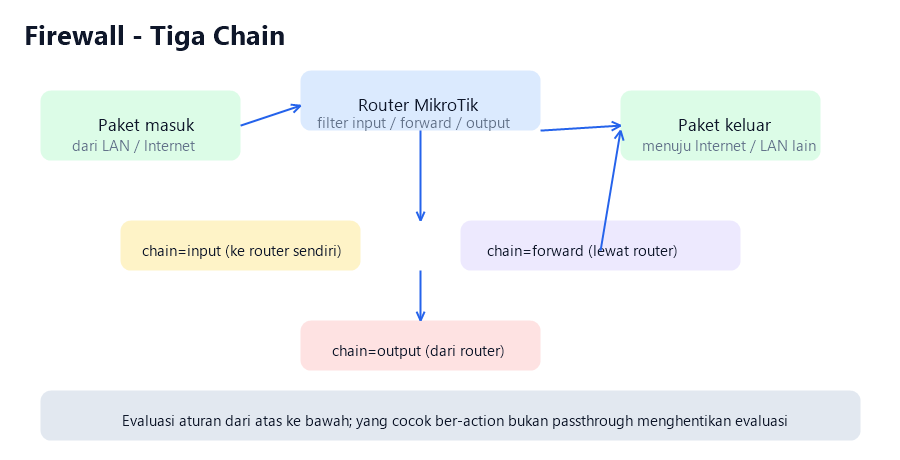
Firewall menyaring paket yang lewat router. Aturan dievaluasi dari atas ke bawah; begitu paket cocok dengan aturan ber-action bukan passthrough, evaluasi berhenti. Ada tiga jalur utama (chain):
| Chain | Paket apa? |
|---|---|
| input | Paket menuju router sendiri (ping router, buka WinBox) |
| forward | Paket melewati router (LAN → Internet, antar-VLAN) |
| output | Paket dari router sendiri (router ping keluar) |
7.2 Action Filter yang Sering Diuji
| Action | Efek |
|---|---|
accept | Izinkan, hentikan evaluasi |
drop | Buang paket diam-diam (tidak ada balasan) |
reject | Buang + beri balasan (ICMP/TCP RST) ke pengirim |
log | Catat log saja, teruskan evaluasi |
add-src-to-address-list | Masukkan IP pengirim ke address-list |
jump | Lompat ke chain kustom |
Properti filter umum: chain, src-address,
dst-address, protocol, src-port, dst-port,
in-interface, out-interface, connection-state,
src-address-list, content (filter isi paket), dst.
7.3 Connection Tracking dan States
Router melacak sesi percakapan (connection tracking). State-nya:
| State | Arti | Biasanya |
|---|---|---|
new | Permintaan baru | Izinkan dengan syarat |
established | Sesi sudah berjalan | accept |
related | Terhubung ke sesi lain (mis. FTP data) | accept |
invalid | Paket rusak/tak dikenal | drop |
7.4 FastTrack
FastTrack mempercepat paket dengan melewati sebagian besar pemrosesan firewall → CPU lebih ringan. Syarat: harus rule pertama di chain forward (dan connection-state established/related). Konsekuensi penting: paket yang di-fast-track tidak bisa dimark di mangle.
7.5 Address-List — "Daftar Hitam/Merek"
Address-list = daftar alamat bermerek yang dipakai aturan lain. Alur klasik: deteksi → masukkan ke list → blokir semua yang ada di list.
7.6 Melindungi Router (input) dan Melindungi Client (forward)
- Input: batasi siapa boleh akses router (mis. hanya IP internal), blokir port scanner.
- Forward: izinkan LAN keluar, blokir akses ke alamat berbahaya.
Selain filter, ada Firewall Raw — menyaring paket paling awal (sebelum connection tracking) untuk drop cepat, biasa untuk anti-DDoS:
🔍 Lebih Dalam: State, "drop vs reject", dan Membaca Rule Syarat
Router mencatat koneksi lewat connection tracking; paket bisa berada di beberapa state yang sering muncul di aturan firewall:
| State | Arti |
|---|---|
new | Awal koneksi (mis. permintaan pertama) |
established | Kedua arah sudah terhubung (balasan) |
related | Terhubung dari koneksi lain (mis. FTP data) |
invalid | Tak cocok rekan/rekan — biasanya langsung dibuang |
Membuang vs Menolak: drop = pura-pura tidak ada (paket hilang senyap,
client menunggu timeout). reject = mengirim balasan (reset/ICMP) sehingga client
tahu segera gagal. Untuk keamanan lebih sering dipakai drop (pelaku tak tahu
ada apa), untuk pengalaman pengguna kadang reject.
✅ Cek Pemahaman Modul 7
- Jelaskan beda chain input, forward, output!
- Mengapa evaluasi aturan berhenti setelah action non-passthrough?
- Sebutkan 4 connection states dan nasib biasanya!
- Syarat FastTrack? Efeknya pada mangle?
- Apa fungsi address-list-timeout?
🧪 Lab Modul 7
- Buat aturan standar: established accept, invalid drop (input & forward).
- Tambah aturan drop semua paket dari satu IP test (coba di-ping dari IP itu → gagal).
- Tambah rule FastTrack di posisi pertama forward.
- Buat address-list + add-src-to-address-list, lalu amati di
/ip firewall address-list print.
📝 Contoh Soal Gaya Ujian MTCNA — Modul 7
- Paket dari internet menuju router sendiri (mis. akses WinBox) melewati chain mana?
A. forward · B. input · C. output · D. prerouting
Lihat jawaban
Jawaban B —input= paket yang ditujukan ke router;forward= paket yang melewati router. - Perbedaan
dropdanreject? A. Sama saja · B. drop memberi balasan, reject tidak · C. reject memberi balasan (ICMP/RST), drop diam-diam · D. drop hanya untuk TCPLihat jawaban
Jawaban C —dropmembuang tanpa kabar;rejectmembuang + memberi tahu pengirim. - Syarat FastTrack yang benar?
A. Harus berada paling bawah · B. Rule pertama di chain forward, connection-state established/related · C. Hanya untuk UDP · D. Harus pakai address-list
Lihat jawaban
Jawaban B — FastTrack harus rule pertama di forward dan hanya untuk koneksi established/related.
🛠️ Checklist Praktik Lapangan — Firewall
- Pola dasar wajib: accept established/related lalu drop invalid di chain input & forward.
- Jangan menutup akses WinBox/admin sendiri (mis. blokir semua input sebelum allow IP admin).
- Batas akses router (input) hanya dari IP manajemen internal; layanan publik via DNAT saja.
- Gunakan address-list untuk anti-bruteforce / anti-scanner; set timeout wajar.
- Cek urutan aturan (
/ip firewall filter print) — evaluasi dari atas ke bawah.
Modul 8 — NAT: Masquerade & Port ForwardingBagian Module 6 kurikulum resmi
8.1 Mengapa Perlu NAT?
IP privat (192.168.x.x, 172.16.x.x) tidak bisa dipakai
langsung di Internet. Sebuah kantor hanya punya beberapa IP publik. NAT (Network Address
Translation) menerjemahkan IP privat ↔ publik sehingga satu IP publik bisa melayani banyak
perangkat.
8.2 SNAT / Masquerade — "Keluar"
Masquerade mengubah alamat sumber menjadi IP interface keluar (otomatis, tanpa
perlu tahu IP publiknya). src-nat mengubah ke alamat tertentu yang ditulis manual
(to-addresses).
Dengan satu aturan ini, seluruh jaringan bisa internet. Di studi kasus ada satu masquerade utama + beberapa per-subnet (redundan — pelajaran: satu aturan umum cukup!).
8.3 DNAT / Port Forwarding — "Masuk"
dst-nat meneruskan paket yang menuju IP publik + port tertentu ke IP internal + port tertentu. Berguna untuk server web, CCTV, SSH dari luar.
| Port Publik | → IP Internal | → Port | Layanan |
|---|---|---|---|
| 443 | 172.16.9.22 | 443 | pojokbertanya https |
| 8293 | 172.16.11.254 | 8292 | WinBox router jarak jauh |
| 2277 | 172.16.8.23 | 2222 | SIPP SSH |
| 1194 (UDP) | 172.16.8.23 | 1194 | OpenVPN |
Redirect
action=redirect = DNAT ke router sendiri. Biasa untuk membawa semua web
user ke portal hotspot/proxy:
🔍 Lebih Dalam: Srcnat vs Dstnat, dan Masalah "Hairpin NAT"
Dua arah NAT yang wajib dibedakan:
| Jenis | Mengganti | Contoh |
|---|---|---|
| src-nat / masquerade | Alamat pengirim (source) menjadi IP WAN | Akses internet keluar; banyak LAN pakai satu IP publik |
| dst-nat / port-forward | Alamat tujuan (destination) menjadi server internal | Akses dari luar menuju web server di LAN |
Hairpin NAT: client LAN mengakses server internal lewat IP publik router — paket masuk lalu harus "pantul" kembali (seperti rambut berbalik = hairpin). Tanpa aturan khusus, sering gagal. Solusinya menambah rule dstnat yang mengarah balik ke server internal.
/ip firewall nat print.✅ Cek Pemahaman Modul 8
- Apa beda masquerade dan src-nat?
- Aturan mana yang "menyamarkan" paket keluar?
- Apa fungsi dst-nat? Beri contoh dari studi kasus.
- Apa itu redirect dan kapan dipakai?
🧪 Lab Modul 8
- Pasang masquerade di interface WAN.
- Buat DNAT: port publik 8080 → server web internal 192.168.50.10:80.
- Uji dari sisi "internet" simulator (akses IP publik:8080 → sampai ke server).
- Cek
/ip firewall nat printdan tabel koneksi.
📝 Contoh Soal Gaya Ujian MTCNA — Modul 8
- Apa beda utama masquerade dan src-nat?
A. Sama persis · B. masquerade memakai IP interface keluar otomatis; src-nat alamat ditulis manual · C. src-nat untuk DNAT · D. masquerade hanya IPv6
Lihat jawaban
Jawaban B — masquerade mengambil IP interface keluar secara otomatis; src-nat memakaito-addressesyang eksplisit. - Aturan NAT untuk mengakses server web internal
172.16.9.22:443dari internet memakai chain apa? A. srcnat · B. dstnat · C. input · D. forwardLihat jawaban
Jawaban B — port forwarding =dstnat(meneruskan paket masuk ke internal). - Port publik dipakai dua aturan DNAT berbeda. Apa yang terjadi?
A. Kedua jalan bersamaan · B. Yang pertama menang, yang kedua tidak berfungsi · C. Router crash · D. Otomatis bergantian
Lihat jawaban
Jawaban B — aturan pertama yang cocok dieksekusi (evaluasi urut dari atas), sisanya diabaikan.
🛠️ Checklist Praktik Lapangan — NAT
- Buat satu masquerade umum di interface WAN — jangan bikin satu per subnet tanpa alasan jelas.
- Pastikan port publik DNAT unik — tidak dipakai dua aturan (lihat pelajaran 81/82/83 di studi kasus).
- Uji port forwarding dari luar jaringan (bukan dari LAN yang sama, bisa kena NAT hairpin).
- Server internal di balik DNAT: pastikan server punya gateway ke router dan firewall internal mengizinkan.
- Cek
/ip firewall nat printdanconnectionsaat akses gagal.
Modul 9 — QoS: Simple Queue & PCQModule 7 kurikulum resmi
9.1 Mengapa Perlu QoS?
Bandwidth itu terbatas. Tanpa pengaturan, satu orang download besar bisa "memakan" jatah semua orang, dan rapat Zoom jadi lemot. QoS (Quality of Service) mengatur pembagian bandwidth dan prioritas aplikasi penting.
9.2 Simple Queue — Cara Paling Mudah
Simple Queue membatasi bandwidth per target (IP/subnet/interface), sekaligus menangani arah upload dan download.
| Parameter | Arti |
|---|---|
target | IP, subnet, atau interface yang dibatasi |
max-limit | Batas bandwidth maksimum, format up/down |
limit-at (CIR) | Bandwidth minimum yang dijamin saat ada permintaan |
burst-limit | Boleh "ngebut" di atas max-limit selama burst-time |
burst-threshold | Ambang: burst berhenti saat pemakaian di atas ini |
Contoh terhitung — kapan burst aktif?
| Situasi | Apa yang terjadi pada user |
|---|---|
| Diam / browsing santai | Naik mulus ke 10M/5M (tidak butuh turbo) |
| Tiba-tiba buka file 500MB | Rata-rata < threshold (8M/4M) → burst aktif:
bisa ngebut 20M/10M selama burst-time 8s — halaman/file awal terasa cepat |
| Terus unduh ≥ 8s | Turun ke max-limit 10M/5M, unduhan dilanjut pelan tapi stabil |
Pemakaian naik di atas burst-threshold | Burst berhenti (kapasitas terbatas dibagi user lain) |
9.3 PCQ — Satu Queue untuk Banyak User
PCQ (Per Connection Queuing) membagi bandwidth merata per koneksi. Dengan satu aturan untuk seluruh subnet, bandwidth dibagi adil otomatis — tidak ada satu IP yang makan semua.
pcq-rate = batas per koneksi (mis. 2M). pcq-limit = jumlah
koneksi maksimum per client.
9.4 Queue Tree dan Mangle (Studi Kasus)
Queue Tree lebih fleksibel: bekerja pada paket yang sudah ditandai (packet-mark) oleh Mangle. Alurnya: mark koneksi → mark paket → masukkan ke queue. Di studi kasus, trafik Zoom ditandai lalu diberi priority 1:
🔍 Lebih Dalam: Merancang Queue (Contoh Perhitungan)
Latihan merancang: internet kantor download 50M, upload 10M, ada 20 karyawan. Tujuannya: semua dapat jatah adil dan meeting (Zoom) tetap lancar.
- Jatah merata per orang: 50M ÷ 20 = 2,5M download per karyawan →
pcq-rate=2M(jatah per koneksi, bukan per orang penuh). - Jaminan minimum: sisakan untuk admin DNS/monitoring, beri
limit-at=1Msupaya tiap user minimal dapat 1M saat jaringan ramai. - Burst: misal tiap orang kadang butuh baca cepat →
burst-limit=4M,burst-threshold=3M,burst-time=8s→ yang santai boleh "ngebut" sesaat.
/queue simple print lalu lihat kolom
rate/bytes — pastikan tidak ada dari target yang
"kelaparan" (limited terus menerus) saat orang lain pemakaian penuh.✅ Cek Pemahaman Modul 9
- Apa arti
max-limit=5M/10M? Apa bedanyalimit-at? - Apa fungsi burst?
- Kenapa PCQ bikin pembagian bandwidth lebih adil?
- Urutkan alur mark Zoom di studi kasus!
🧪 Lab Modul 9
- Buat simple queue untuk satu IP: max 10M/5M, limit-at 2M/1M.
- Buat simple queue PCQ untuk subnet 192.168.50.0/24.
- Buat mark HTTP (dst-port 80) + queue tree prioritas 1.
- Lakukan transfer besar dan amati grafik di Queues.
📝 Contoh Soal Gaya Ujian MTCNA — Modul 9
- Pada
max-limit=10M/5M, angka pertama berarti? A. Download 10M, upload 5M · B. Upload 10M, download 5M · C. Total 15M · D. Burst 10MLihat jawaban
Jawaban A — format up/down: max-limit download 10M, upload 5M. - Apa fungsi
limit-at(CIR)? A. Batas tertinggi · B. Bandwidth minimum yang dijamin · C. Waktu burst · D. Batas koneksiLihat jawaban
Jawaban B — limit-at adalah jaminan minimum saat ada permintaan bandwidth. - Bagaimana PCQ membagi bandwidth?
A. Satu user paling besar menang · B. Merata per koneksi/classifier · C. Bergantian tiap menit · D. Tidak membatasi
Lihat jawaban
Jawaban B — PCQ membagi bandwidth merata per koneksi (dengan satu queue untuk banyak user).
🛠️ Checklist Praktik Lapangan — QoS
- Tentukan total bandwidth real dari ISP sebelum membuat queue (jangan melampaui link).
- Untuk user perorangan: Simple Queue +
limit-atagar adil saat ramai. - Untuk banyak user satu subnet: pakai PCQ supaya adil otomatis.
- Prioritaskan aplikasi penting (Zoom, web meeting) lewat mangle + queue tree, priority 1 = tertinggi.
- Pantau real usage dengan Torch/Graphing sebelum menaik-turunkan angka.
Modul 10 — Tunnels & PPPModule 8 kurikulum resmi
10.1 Apa Itu Tunnel?
Tunnel = "terowongan" yang membungkus data satu jaringan agar bisa lewat di atas jaringan lain dengan aman/terisolasi. Contoh: karyawan dari rumah (lewat internet) terhubung ke jaringan kantor seolah-olah di dalam kantor.
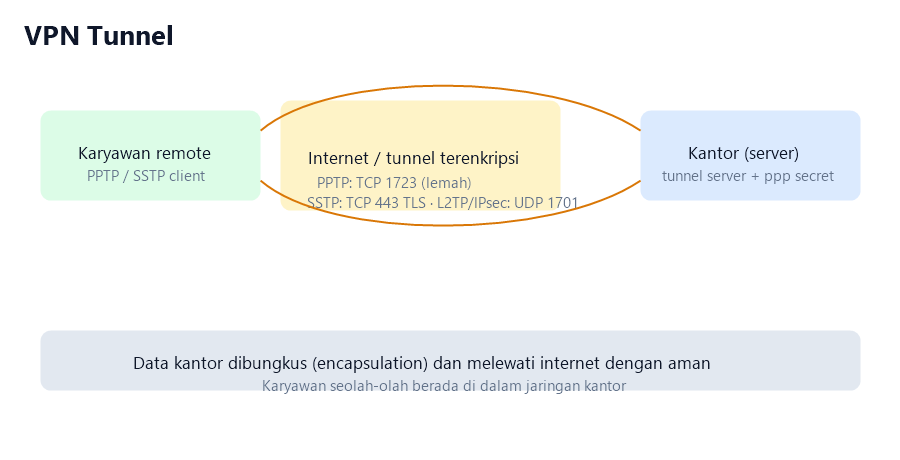
10.2 PPP: Secret, Profile, dan Pool
PPP (Point-to-Point Protocol) jadi dasar banyak tunnel. Tiga komponen penting:
| Komponen | Fungsi | Menu |
|---|---|---|
| Secret | Akun username/password client | /ppp secret |
| Profile | Pengaturan sesi: local/remote address, limit, dll. | /ppp profile |
| Pool | Rangkaian IP untuk diberikan ke client | /ip pool |
10.3 PPPoE — "Username + Password" ala ISP
PPPoE membawa PPP lewat Ethernet. Dipakai ISP rumahan: modem/PC login dengan username + password untuk dapat IP.
10.4 PPTP dan SSTP
| Protokol | Transport/Port | Keamanan |
|---|---|---|
| PPTP | TCP 1723 | Lemah (MPPE), tapi masih diujikan |
| SSTP | TCP 443 (TLS) | Kuat, bisa lewat NAT/firewall |
| L2TP/IPsec | UDP 1701 + ESP | Kuat |
config-contoh.rsc, password PPTP ganti-xxxx
terbaca jelas. Ini contoh nyata mengapa file .rsc adalah dokumen rahasia.🔍 Lebih Dalam: Memilih Tunnel yang Tepat di Lapangan
Semua tunnel mengirim lalu lintas melewati internet, tapi beda "kemasannya". Gunakan tabel ini sebagai juri saat dikantori harus memilih:
| Kebutuhan | Pilihan terbaik | Alasan |
|---|---|---|
| Koneksi jarak jauh cepat & aman (WFH/antarkantor) | SSTP atau L2TP/IPsec | Enkripsi kuat; SSTP mudah tembus NAT/firewall (TCP 443) |
| Antarkantor dengan perangkat lain (bukan MikroTik) | L2TP/IPsec atau IPsec murni | Standar universal, dukungan luas |
| Sebenarnya hanya perlu enkripsi & autentikasi | IPsec | Tanpa tunnel PPP; langsung enkripsi IP |
| Hanya lab/percobaan, tanpa tuntutan keamanan | PPTP | Mudah, cepat, tapi jangan untuk produksi |
Catatan firewall: tiap tunnel punya port yang harus diizinkan — PPTP TCP 1723, SSTP TCP 443, L2TP/IPsec UDP 1701 + 500/4500. Kalau tunnel "terhubung tapi tak ada data", cek port itu dulu.
✅ Cek Pemahaman Modul 10
- Fungsi PPP secret dan PPP profile?
- Komponen apa saja yang dibutuhkan PPPoE server?
- Port & transport PPTP dan SSTP?
- Kenapa SSTP lebih aman dari PPTP?
🧪 Lab Modul 10
- Buat PPPoE server di satu router; client PPPoE di router lain. Cek dapat IP dari pool.
- Buat PPTP server + client di simulator, uji ping antar sisi tunnel.
- Periksa status:
/interface pppoe-client monitor 0.
10.5 L2TP & IPsec — Tunnel Terenkripsi
L2TP membuat "lorong" (tunnel) virtual di atas jaringan apa pun dan bisa membawa sesi
PPP di dalamnya (jadi seperti PPPoE, tapi antar lokasi). Penting: L2TP sendiri TIDAK
mengenkripsi data. Supaya aman ia digabung dengan IPsec menjadi L2TP/IPsec.
IPsec adalah standar enkripsi & autentikasi paket — dalam mode tunnel, seluruh
paket asli dibungkus sehingga isi tak terbaca di jaringan publik.
UDP 1701 (L2TP) dan UDP 500/4500 (IPsec /
NAT-T).📝 Contoh Soal Gaya Ujian MTCNA — Modul 10
- Port & transport yang dipakai PPTP?
A. TCP 1723 · B. UDP 1701 · C. TCP 443 · D. TCP 8291
Lihat jawaban
Jawaban A — PPTP memakai TCP 1723. SSTP = TCP 443, L2TP = UDP 1701. - Komponen mana yang menyimpan username & password client PPP?
A. PPP profile · B. PPP secret · C. IP Pool · D. Interface
Lihat jawaban
Jawaban B —/ppp secretberisi akun; profile mengatur parameter sesi. - Mengapa SSTP lebih aman daripada PPTP?
A. Lebih cepat · B. Dienkripsi TLS (TCP 443) · C. Tanpa enkripsi · D. Tidak butuh user
Lihat jawaban
Jawaban B — SSTP membungkus koneksi dengan TLS, sedangkan PPTP (MPPE) terbukti lemah. - Protokol yang membuat tunnel tanpa enkripsi sehingga harus digabung dengan IPsec?
A. SSTP · B. L2TP · C. L2TP/IPsec · D. PPTP
Lihat jawaban
Jawaban B — L2TP sendiri polos; dikombinasi IPsec supaya terenkripsi.
🛠️ Checklist Praktik Lapangan — Tunnel & PPP
- File .rsc berisi password PPTP terbaca jelas — perlakukan sebagai dokumen rahasia.
- Untuk WFH/remote, pilih SSTP/L2TP+IPsec, bukan PPTP yang lemah.
- PPPoE: pastikan profile, pool, dan secret lengkap; client harus match service-name.
- Cek status sesi:
/interface pppoe-client monitor 0— pastikan status established. - Pastikan port tunnel dibuka di firewall (TCP 1723 / 443, UDP 1701) bila tunnel tidak konek.
Modul 11 — Tools, Monitoring & TroubleshootingModule 9 kurikulum resmi
11.1 Ping & Traceroute
Ping menguji apakah tujuan bisa dijangkau (ICMP echo). Traceroute menunjukkan jalur hop demi hop dan di mana koneksi bermasalah.
11.2 Torch — "Siapa Makan Bandwidth?"
Torch menampilkan trafik real-time per IP/MAC/port pada sebuah interface. Tool favorit untuk menemukan pemakai bandwidth terbesar.
11.3 Netwatch & Email
Netwatch memantau host dan menjalankan script saat host naik/turun — dasar notifikasi & failover sederhana. Dengan Email, router bisa kirim notifikasi.
11.4 Profiler & Graphs & SNMP
- Profiler (
/tool profile) — beban CPU per proses. Debug saat router "lelet". - Graphs (
/tool graphing) — grafik trafik interface (di studi kasus: graphing aktif di ether1-WAN). - SNMP (
/snmp) — protokol agar aplikasi luar (The Dude, Zabbix) membaca data router. - The Dude — aplikasi gratis MikroTik untuk monitoring jaringan & diagram otomatis.
11.5 System Logs
Log mencatat kejadian. Debug logs bisa diaktifkan untuk troubleshooting lanjutan
(/log debug).
11.6 supout.rif — Laporan untuk Support MikroTik
Menghasilkan file diagnostik supout.rif yang dikirim ke
support@mikrotik.com saat butuh bantuan resmi. Auto-buat saat crash:
autosupout.rif.
11.7 Alur Troubleshooting Dasar
- Cek fisik: kabel, lampu interface (
/interface print). - Cek koneksi L3: ping gateway → ping 8.8.8.8 → ping domain (uji DNS).
- Cek tabel route:
/ip route print(adakah default route aktif?). - Cek NAT: masquerade ada? (
/ip firewall nat print). - Cek firewall: adakah aturan yang memblokir? (matikan sementara bila perlu).
- Cek log dan Torch untuk melihat kondisi nyata.
11.8 Bandwidth Test — Ukur Kecepatan Nyata
Bandwidth Test mengukur kecepatan nyata (throughput) antara dua router/komputer. Untuk mengujinya, satu sisii aktifkan server, sisi lain menjalankan client:
🔍 Lebih Dalam: Membongkar Kasus "Internet Mati Total"
Ikuti satu skenario nyata: seluruh client tak bisa internet, tapi bisa saling ping di LAN. Lakukan pengecekan berurutan seperti detektif:
- Ping dari router ke WAN:
/ping 8.8.8.8— gagal → masalah di atas router (kabel/ISP). Berhasil → lanjut. - Cek default route:
/ip route print— adakah0.0.0.0/0ber-status=active? Jikaunreachable→ gateway salah/mati. - Cek NAT:
/ip firewall nat print— aturan masquerade ada danchain=srcnatmemakaiout-interface=WAN? - Cek firewall: matikan aturan filter sementara
(
/ip firewall filter disable 0-5) lalu ping lagi — kalau langsung jalan, ada aturan yang memblokir (pasang kembali satu per satu). - Cek DNS: ping
8.8.8.8jalan tapi membuka situs gagal → DNS bermasalah. Cek/ip dns printdanallow-remote-requests.
✅ Cek Pemahaman Modul 11
- Tool apa untuk melihat pemakai bandwidth terbesar?
- Apa fungsi Netwatch dan E-mail?
- Apa itu supout.rif dan kapan dikirim?
- Sebutkan 3 langkah pertama troubleshooting!
📝 Contoh Soal Gaya Ujian MTCNA — Modul 11
- Tool tercepat untuk melihat siapa pemakai bandwidth terbesar pada sebuah interface?
A. Netwatch · B. Torch · C. SNMP · D. Profiler
Lihat jawaban
Jawaban B — Torch menampilkan trafik real-time per IP/MAC/port pada interface. - Apa isi supout.rif?
A. Backup konfigurasi · B. Laporan diagnostik untuk support · C. Log hanya · D. Lisensi
Lihat jawaban
Jawaban B — supout.rif adalah file diagnostik yang dikirim ke support@mikrotik.com. - Fungsi Netwatch?
A. Membatasi bandwidth · B. Memantau host & jalankan script saat naik/turun · C. Scanning port · D. Mengubah password
Lihat jawaban
Jawaban B — Netwatch memantau host dan menjalankan up/down-script; dasar notifikasi & failover.
🛠️ Checklist Praktik Lapangan — Troubleshooting
- Kerjakan urut: fisik → ping gateway → ping 8.8.8.8 → DNS → route → NAT → firewall → log.
- Saat pelanggan tidak bisa internet: bedakan "tidak dapat IP" vs "tidak dapat keluar" (DHCP vs route/NAT).
- Pakai Torch untuk mendeteksi serangan/consumption bandwidth; Profiler untuk beban CPU.
- Aktifkan Graphing di interface WAN agar ada riwayat trafik untuk analisa.
- Simpan supout.rif + log sebelum menghubungi support MikroTik.
Referensi Visual & Dokumentasi Resmi MikroTikBacaan lanjutan & diagram resmi (opsional, butuh internet)
Semua diagram di modul ini dibuat offline (SVG/PNG) agar tetap terbaca tanpa internet. Bila ingin
diagram, skema, dan tangkapan layar resmi dari MikroTik, gunakan tautan di bawah. Dokumen resmi lama
(help.mikrotik.com) saat ini berstatus frozen dan versi baru dipindah ke
manual.mikrotik.com — kedua tautan versi lama masih bisa diakses sebagai arsip.
| Topik | Tautan Resmi | Isi Visual |
|---|---|---|
| Dokumentasi RouterOS (indeks) | help.mikrotik.com — RouterOS | Indeks semua panduan + diagram |
| Bridging & Switching | Bridging and Switching | Skema bridge/STP resmi |
| Penyiapan awal | First time starting up | Alur boot & konfigurasi pertama |
| Manual baru | manual.mikrotik.com | Dokumen baru (menggantikan help) |
| Situs resmi | mikrotik.com | Spesifikasi produk & berita |
Catatan: tautan manual.mikrotik.com untuk halaman DHCP/NAT yang pernah diuji
masih 404 — rujukan visual untuk materi NAT/DHCP tetap pakai diagram SVG/PNG pada modul 3, 5, dan 8 di atas.
Versi lama help.mikrotik.com bersifat arsip (frozen) dan bisa berubah kapan saja.
Lampiran — Strategi Menghadapi Ujian MTCNAFormat asli, fakta teknis & tips skor maksimal
Fakta Ujian (dari MikroTik & pengalaman peserta)
| Item | Nilai |
|---|---|
| Jumlah soal | 25 soal, pilihan ganda (sebagian multi-jawab) |
| Waktu | 60 menit |
| Lulus | 60% |
| Kesempatan kedua | Skor 50–59% → pelatih bisa kasih 2nd chance langsung di hari yang sama |
| Sifat | Open-book secara teknis, tapi kalimatnya berbelit |
| Sertifikat berlaku | 3 tahun |
| Syarat ikut ujian | Wajib mengikuti training dengan trainer bersertifikat — tidak ada ujian langsung tanpa kelas |
Bahasa, Teknis Platform, dan Hal Penting Lain
- Bahasa soal resmi: Inggris. Ada tombol "Translate to Russian" (dan fitur terjemahan lain) di platform ujian, tetapi hasil terjemahannya tidak sempurna — banyak istilah tetap berbahasa Inggris. Kuasai istilah Inggris pada tabel-tabel modul di atas.
- Save Progress & auto-save: ada tombol menyimpan jawaban, dan jawaban tersimpan otomatis bila koneksi internet putus di tengah ujian — kamu bisa lanjut dari posisi terakhir setelah koneksi pulih.
- Hasil & lisensi: skor langsung muncul begitu ujian selesai. Bila lulus, kunci lisensi level 4 (L4) untuk versi RouterOS yang diujikan muncul di akun MikroTik kamu, plus sertifikat digital.
- Riset materi boleh, menyalin soal tidak: kamu diizinkan memakai router lab, materi, dan internet (termasuk terjemahan). Namun menyalin/men-foto/men-screenshot soal dilarang — MikroTik bisa mencabut (anulir) sertifikat bila ketahuan.
- Soal multi-jawab umum — perhatikan petunjuk "pilih semua yang benar".
Topik Berbobot & Sering Keluar
- Routing — default route, distance, route flags.
- Firewall & NAT — chain, connection states, masquerade vs dst-nat.
- Wireless — mode, WPA2, security profile.
- DHCP & Bridging — DORA, leases, bridge/STP.
- QoS — max-limit vs limit-at, PCQ, burst.
- Intro — backup vs export, reset, upgrade, services.
- Tunnels & Tools — PPPoE, PPTP/SSTP port, Torch, Netwatch.
Tips Menjawab agar Skor Maksimal
- Buang jawaban jelas salah dulu (eliminasi) sebelum memilih.
- Perhatikan kata kunci: "selalu", "tidak pernah", "paling tepat" → jebakan.
- Soal multi-jawab: hitung semua opsi benar; jangan terburu-buru.
- Ingat angka-angka: port default WinBox 8291, lulus 60%, distance 1, priority 1 = tertinggi.
- Jangan tinggalkan soal kosong (tidak ada minus).
- Kelola waktu: 60 menit ÷ 25 soal ≈ 2,4 menit/soal.
Rencana Belajar 4 Minggu
| Minggu | Fokus | Target |
|---|---|---|
| 1 | Modul 1–2 (fondasi, RouterOS, CLI) | Hafal CLI dasar & subnetting |
| 2 | Modul 3–5 (DHCP, bridge, routing) | Bisa bikin jaringan sederhana |
| 3 | Modul 6–9 (wireless, firewall, NAT, QoS) | Bisa mengamankan & mengatur bandwidth |
| 4 | Modul 10–11 + kuis interaktif | Skor ujian ≥ 84% di kuis-mtcna.html |
kuis-mtcna.html (100 soal).
Kerjakan mode Belajar untuk memahami, lalu mode Ujian dengan timer 60 menit.
Ulangi sampai konsisten ≥ 21/25. Berlatihlah di simulator (GNS3/EVE/CHR) untuk tiap perintah —
itu cara tercepat mengubah teori jadi kemampuan.Subnetting Drill — Inti Jaringan & Bobot UjianLatihan acak; target: 10 benar beruntun tanpa salah
Cheat Sheet — Kumpulan Perintah CepatKlik salah satu perintah untuk menyalin ke clipboard
| Kategori | Perintah (klik untuk salin) | Fungsi |
|---|---|---|
| Identitas | /system identity set name=Router1 | Ganti nama router |
| Reset | /system reset-configuration no-defaults=yes | Kembali ke kondisi kosong |
| Backup | /system backup save name=cfg | Backup biner |
| Export | /export file=konfig | Export teks (untuk dibaca/diedit) |
| IP | /ip address add address=192.168.1.1/24 interface=ether2 | Tambah IP + subnet |
| Route | /ip route add dst-address=0.0.0.0/0 gateway=203.0.113.209 | Default route |
| Pool | /ip pool add name=pool ranges=192.168.1.100-192.168.1.200 | Buat kumpulan alamat DHCP |
| DHCP net | /ip dhcp-server network add address=192.168.1.0/24 gateway=192.168.1.1 dns-server=8.8.8.8 | Info yang diberi ke klien |
| DHCP srv | /ip dhcp-server add name=dhcp1 interface=bridge local-address=192.168.1.1 | Aktifkan server DHCP |
| Lease | /ip dhcp-server lease print | Lihat perangkat yang sudah dapat IP |
| Bridge | /interface bridge add name=bridge | Buat bridge |
| Bridge port | /interface bridge port add bridge=bridge interface=ether2 | Masukkan port ke bridge |
| VLAN | /interface vlan add name=vlan20 vlan-id=20 interface=ether5 | Buat interface VLAN |
| Firewall | /ip firewall filter add chain=input protocol=tcp dst-port=22 action=accept | Izinkan SSH masuk |
| Firewall | /ip firewall filter add chain=input connection-state=invalid action=drop | Buang paket invalid |
| NAT src | /ip firewall nat add chain=srcnat action=masquerade out-interface=ether1 | Internet ke jaringan lokal |
| NAT dst | /ip firewall nat add chain=dstnat in-interface=ether1 protocol=tcp dst-port=8080 action=dst-nat to-address=192.168.1.50 to-ports=80 | Teruskan port masuk ke server |
| Address-list | /ip firewall address-list add list=scanner timeout=2w address=1.2.3.4 | Daftar alamat + masa berlaku |
| Queue | /queue simple add name=q1 target=192.168.1.0/24 max-limit=5M/10M | Batas bandwidth up/down |
| PCQ | /queue simple add name=qpcq target=192.168.1.0/24 max-limit=10M/20M queue=pcq-upload-default/pcq-download-default | Bagi adil per pemakai |
| Wireless | /interface wireless set wlan1 mode=ap-bridge ssid=Office band=2ghz-b/g/n | Jadikan Access Point |
| Wireless scan | /interface wireless scan wlan1 | Pindai AP di sekitar |
| PPP secret | /ppp secret add name=user service=pppoe password=pass | Akun client PPPoE |
| Tunnel | /interface pptp-server server set enabled=yes | Nyalakan server PPTP |
| L2TP | /interface l2tp-client add name=l2tp-out1 connect-to=198.51.100.10 user=u password=p | Tunnel L2TP (belum terenkripsi) |
| IPsec | /ip ipsec peer add address=198.51.100.10 auth-method=pre-shared-key secret=SandiIPSec | Rahasia bersama IPsec untuk enkripsi |
| Layanan | /ip service set telnet disabled=yes | Nonaktifkan layanan tak terenkripsi |
| User | /user add name=staf group=read password=rahasia | Akun user + hak akses grup |
| Bwtest srv | /tool bandwidth-server set enabled=yes | Izinkan router diuji kecepatannya |
| Bwtest | /tool bandwidth-test address=192.168.1.50 direction=both | Ukur bandwidth dua arah ke target |
| Torch | /tool torch interface=ether1 | Monitor trafik real-time per IP/port |
| Netwatch | /tool netwatch add host=8.8.8.8 interval=10s | Monitor ketersediaan host |
| Import | /import file=konfig.rsc | Jalankan file konfigurasi |
| Uptime | /system resource print | CPU, memori, uptime |